

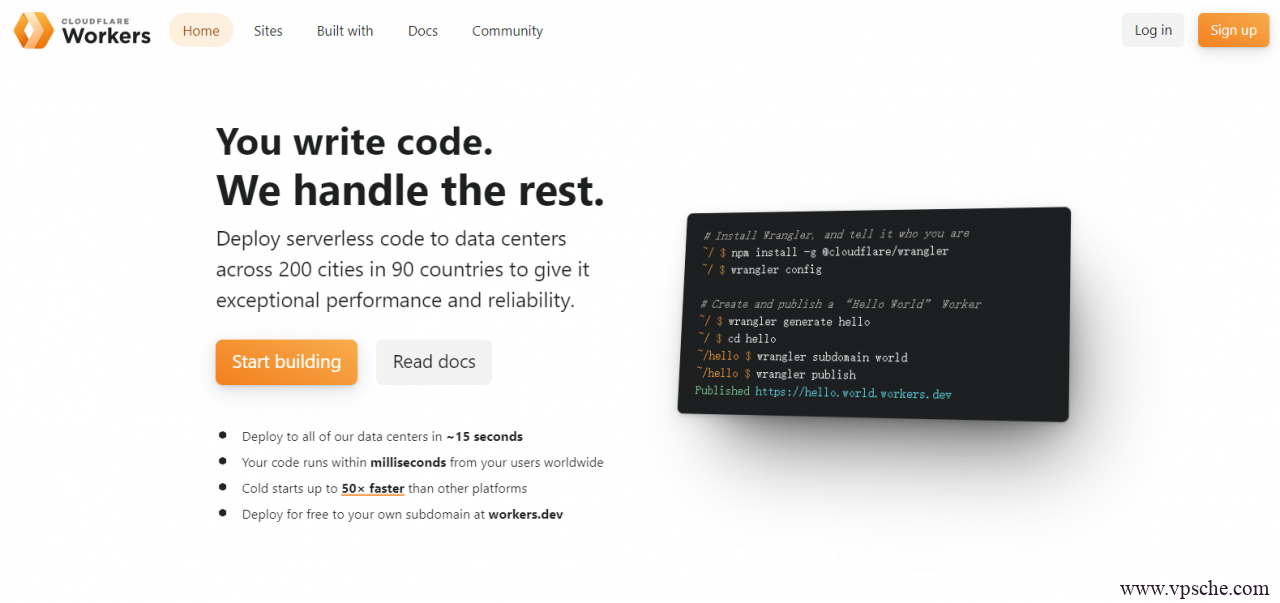
 Cloudflare Worker
使用
CF-Worker-Dir
在
Cloudflare Worker
上免费搭建导航网站,可以用这个替换掉浏览器自带的主页,自用还是比较香的!首先了解一下
CloudFlare Worker
是
CloudFlare
提供的无服务器应用程序,有免费版,可以用来测试
JS
脚本
有大佬利用它开发了导航程序并开源,下面就教大家如何安装,非常简单!
材料地址
CF-Worker-Dir
的
Github
的开源地址:https://github.com/sleepwood/CF-Worker-Dir/
CloudFlare Worker
:https://workers.cloudflare.com/
CF-Worker-Dir
演示地址:http://chrome.ee/
搭建教程
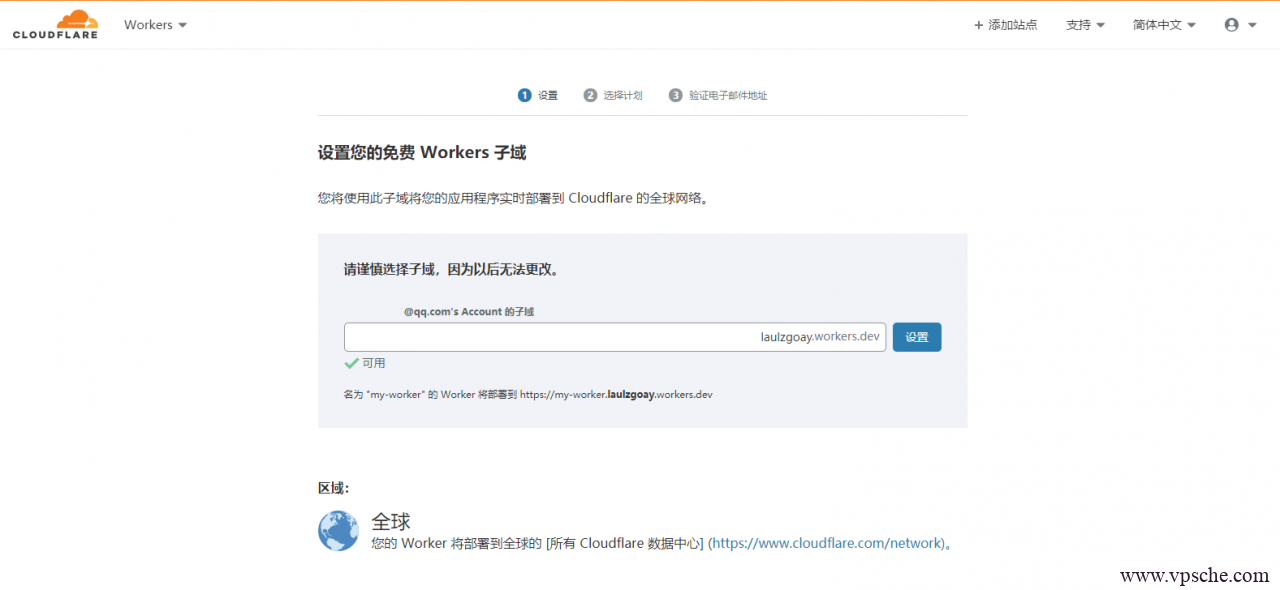
- 首次进入需要设置
Workers
子域

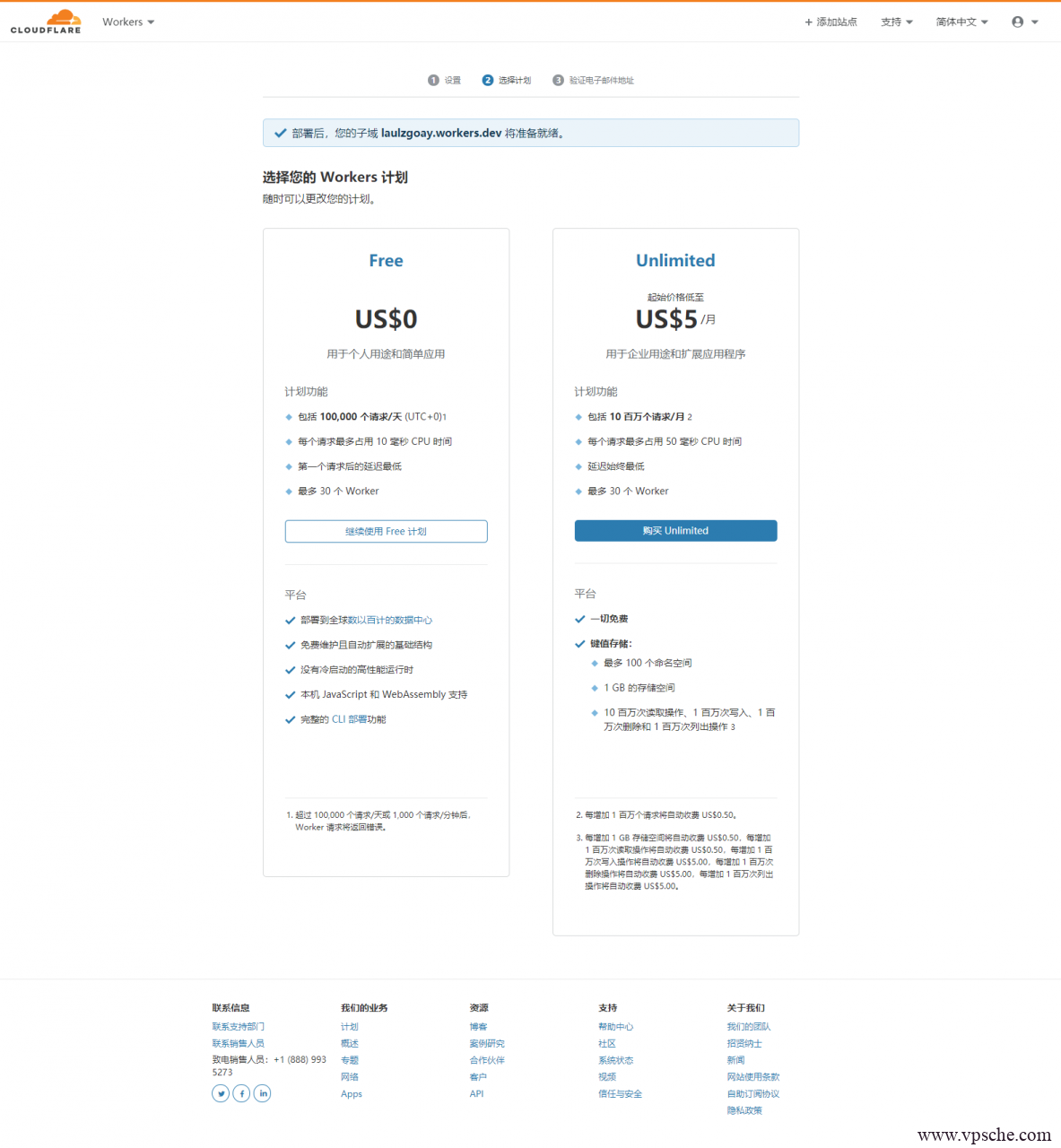
- 选择计划 一般选择
FREE
除非大佬您真的可以用到
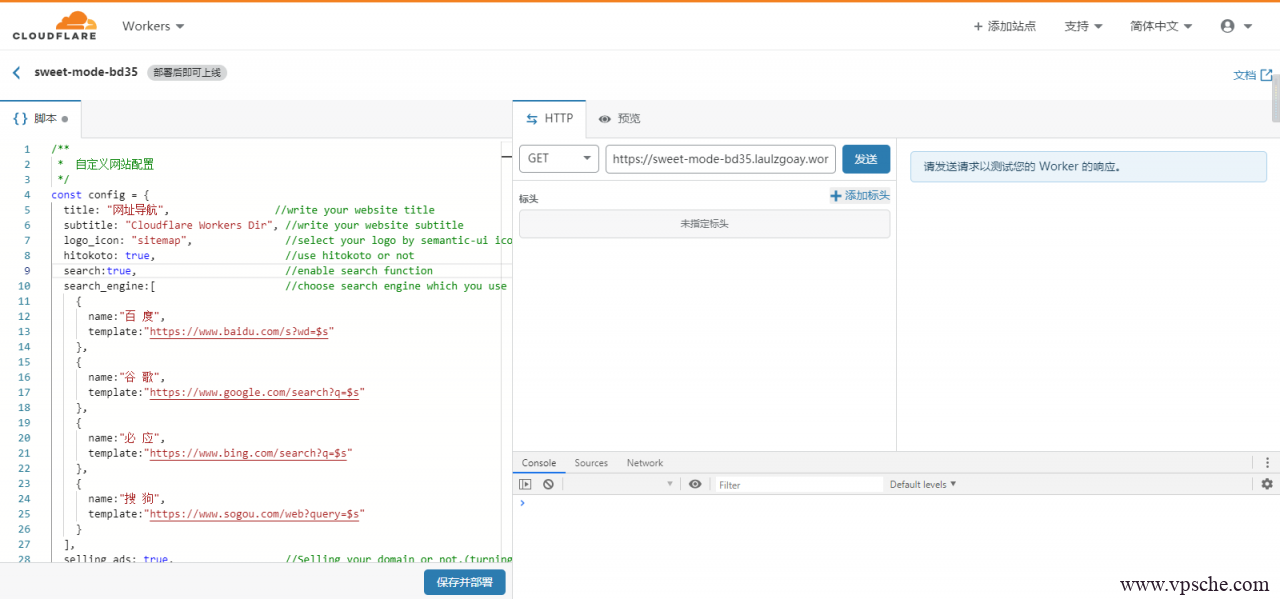
- 设置完基础的设置之后 点击
创建 Worker
- 在
Worker
代码编辑页面的左边粘贴
CloudFlare Worker
的
index.js
中的代码
- 然后自己可以根据自身的需要修改代码中的内容,一般大佬们都可以看懂叭,如果实在不懂的话可以在评论中问我哦
- 现在就可以使用
CloudFlare Worker
提供的域名进入你的导航页啦!::(捂嘴笑) 是不是很简单呢,页面我感觉好简洁啊!::(你懂的)

绑定域名
根据上文的搭建教程搭建完成之后,使用
CloudFlare Worker
提供的域名就可以进入我们搭建的导航页啦!可是
CloudFlare Worker
提供的域名好像有点长,那么我们怎么绑定自己的域名呢
- 回到
Cloudflare
的域名管理面板
- 选择你想要绑定的域名,然后进入域名管理页面
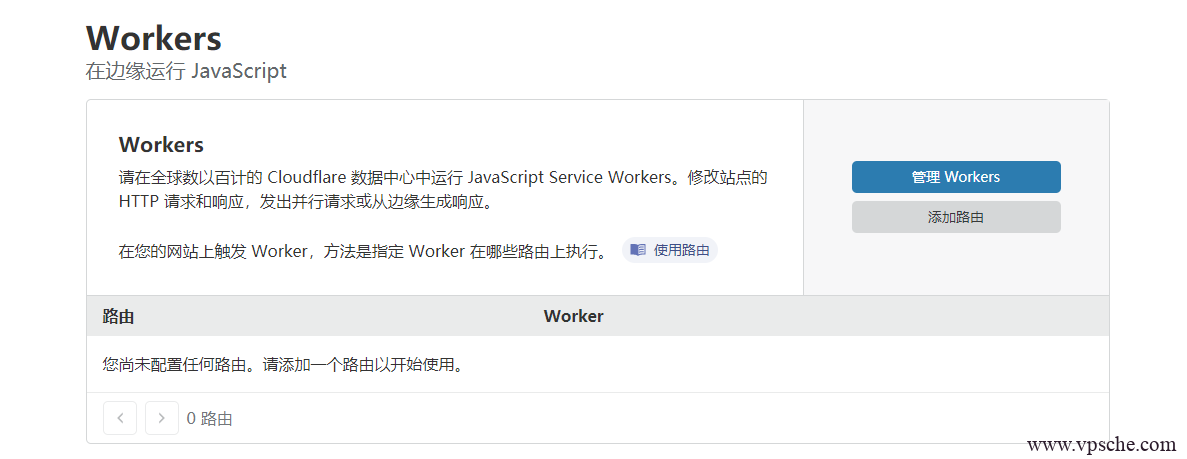
- 点击
Workers
进入域名中的
Workers
管理页面
- 点击
添加路由
设置新的路由
-
路由
输入自己想使用的子域名,如果想在根域名上使用直接把当前域名输入即可,
Worker
选择根据上文搭建好的
Worker
的名字即可
-
路由
所使用的域名地址必须已经解析好记录,如果没有能绑定的
IP
地址,可以输入
8.8.8.8
大法占位

至此,使用
CF-Worker-Dir
在
Cloudflare Worker
上免费搭建导航网站的教程已经完成教学,去享受你的导航网叭!::(太开心)
